
 Weitere Seiten in der Chrome-Erweiterung
So bekommst du Savvas Realize Antworten mit der Erweiterung
In Savvas Realize zeigt die StudyOutlaws-Chrome-Erweiterung die richtige Antwort zu jeder Testfrage, sobald Savvas sie lädt, in jedem Plan, auch Free. Das klappt bei Single-Choice-Fragen und bei Multiple-Choice-Fragen mit mehreren richtigen Antworten, für 0,5 Credits pro neuer Frage. Sie wählt nie etwas aus und gibt nichts ab: Die Antwort auswählen und weitergehen machst du selbst.
- Zugang
- Jedes angemeldete Konto, auch Free
- Kosten
- 0,5 Credits pro Frage; Wiederholungen innerhalb von 4 Stunden sind gratis
- Buttons
- Keine: Antworten erscheinen von selbst
- Wo
- Chrome-Erweiterung in einem Savvas-Realize-Test
- Antwortquelle
- Der Lösungsschlüssel der Frage selbst, keine KI
So funktioniert es
- Test öffnen
Starte oder setze einen Test in Savvas Realize fort und lass die Frage laden.
- Antwort lesen
Öffne die Erweiterung. Das Panel zeigt die richtige Antwort zur Frage auf dem Bildschirm.
- Beantworten
Wähle die Antwort in Savvas selbst aus und geh dann zur nächsten Frage.
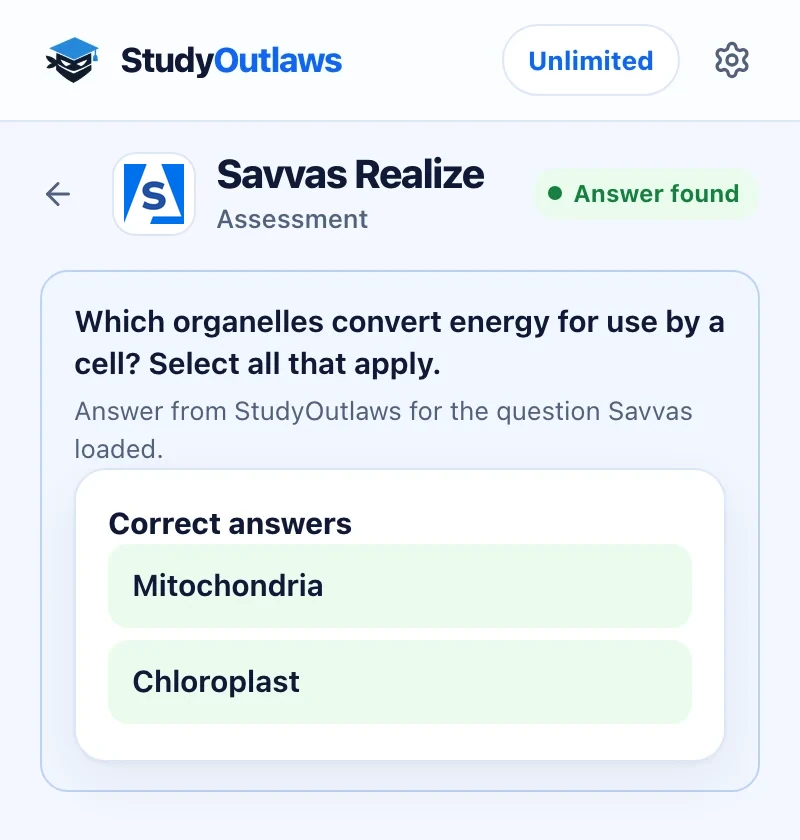
Das siehst du
Savvas Chrome-Erweiterung installieren und anmelden
- Installieren
Öffne die Seite „Extension“ auf dieser Website und füge StudyOutlaws aus dem Chrome Web Store zu Chrome hinzu.
- Anpinnen
Pinne die Erweiterung an die Symbolleiste, damit sie nur einen Klick entfernt ist.
- Anmelden
Melde dich mit deinem StudyOutlaws-Konto an. Ein Free-Konto reicht, um Antworten zu sehen.
- Seite neu laden
War der Test schon offen, lade ihn neu. Die Erweiterung sieht nur Fragen, die Savvas lädt, nachdem sie läuft.
So kannst du dir Savvas Realize Antworten anzeigen lassen
- Frage öffnen
Öffne einen Test auf www.savvasrealize.com. Jedes Mal, wenn Savvas eine Frage lädt, schickt die Erweiterung diese Frage an StudyOutlaws.
- Panel öffnen
Klick im Savvas-Tab auf die Erweiterung. Das Panel heißt „Savvas Realize“, ist mit „Assessment“ (Test) markiert und zeigt die Aufgabenstellung.
- Antwort lesen
Das Panel zeigt „Correct answer“ (richtige Antwort), oder „Correct answers“, wenn die Frage mehrere hat, mit dem Antworttext. Der Status zeigt „Answer found“ (Antwort gefunden).
- Selbst eintragen
Wähle die Antwort in Savvas aus und mach weiter. Die nächste Frage bekommt ihre eigene Antwort, sobald Savvas sie lädt.
Was jeder Status im Panel bedeutet
- „Waiting“ mit „Open an assessment question“ (öffne eine Testfrage): Du bist auf einer Savvas-Seite, die noch keine Testfrage ist.
- „Waiting“ mit „Asking StudyOutlaws for the answer…“ (StudyOutlaws wird gefragt): Die Frage wurde gesendet, und die Antwort ist unterwegs.
- „Answer found“: Die Antwort zur Frage, die Savvas geladen hat, wird angezeigt.
- „Unsupported“ (nicht unterstützt): Die Erweiterung kann diesen Fragetyp nicht lesen. Der Grund wird angezeigt, meistens „This question type is not yet supported“.
- „Not answered“ (nicht beantwortet): Etwas ist schiefgegangen. Die Meldung unter der Frage sagt, was; schau in die Liste zur Fehlerbehebung unten.
Welche Fragen sie beantwortet
- Single-Choice-Fragen: Das Panel zeigt die eine richtige Antwort.
- Multiple-Choice-Fragen mit mehreren richtigen Antworten: Das Panel listet alle auf.
- Jede Frage muss genau eine Gruppe von Auswahlmöglichkeiten haben. Getippte Antworten, Drag-and-drop, Graphen zeichnen und Fragen mit mehreren Teilen zeigen „Unsupported“. Die beantwortest du selbst.
- Der Savvas Realize Lösungsschlüssel ist die richtige Antwort, die in der Frage selbst steckt und die Savvas mit der Frage mitschickt. StudyOutlaws liest sie aus und gibt den Antworttext zurück; es ist keine KI beteiligt, also wird nichts geraten.
Wenn keine Savvas Realize Lösungen erscheinen
- „Sign in to StudyOutlaws to see Savvas answers“ (melde dich an, um Savvas-Lösungen zu sehen): Melde dich in der Erweiterung an. Sie fragt etwa alle fünf Sekunden neu, also wird die Frage auf dem Bildschirm ohne Neuladen beantwortet, sobald du angemeldet bist.
- Keine Credits mehr: Warte, bis deine Credits zurückgesetzt werden, oder wechsle auf einen höheren Plan. Die Erweiterung fragt weiter etwa alle fünf Sekunden, also wird die Frage auf dem Bildschirm beantwortet, sobald wieder Credits da sind.
- „Savvas has not exposed an answer for this question“: Savvas hat mit dieser Frage keine richtige Antwort mitgeschickt, es gibt also nichts zu lesen. Beantworte sie selbst.
- „The Savvas question could not be read“ (Frage konnte nicht gelesen werden): Lade den Test neu und öffne die Frage noch einmal.
- „StudyOutlaws could not answer this question. Reload the page to retry“: Lade die Seite neu und öffne die Frage dann noch einmal.
- Das Panel bleibt bei „Asking StudyOutlaws for the answer“ hängen: Lade den Test neu und öffne die Frage noch einmal.
- Nichts passiert auf anderen Savvas-Seiten: Die Erweiterung läuft nur auf www.savvasrealize.com.
Was Savvas Realize Antworten kosten
Antworten funktionieren in jedem Plan. Jede Frage kostet beim ersten Mal 0,5 Credits, und dieselbe Frage innerhalb von vier Stunden ist gratis. Eine Frage, die StudyOutlaws nicht beantworten kann, kostet nichts. Free enthält 15 Credits pro Woche, etwa 30 Fragen. Pro enthält 100 Credits pro Tag, und Ultimate ist unbegrenzt.
Grenzen der Savvas-Realize-Tools
Die Erweiterung zeigt nur Antworten. Sie wählt nie eine Antwort aus, gibt den Test nicht ab und geht nicht zur nächsten Frage. Was Savvas speichert, ist also das, was du auswählst. Sie liest nur die Frage, die Savvas für den Test lädt, und schickt keine Kontodaten oder Cookies von Savvas an StudyOutlaws. Im Dashboard gibt es kein Savvas-Tool und kein Autosolve. Einen Überblick über StudyOutlaws Savvas-Funktionen findest du auf der Savvas-Seite.
Häufige Fragen
Muss ich irgendwo drücken, um die Antwort zu sehen?
Nein. In Savvas Realize gibt es keinen Button. Die Antwort erscheint im Panel, sobald Savvas die Frage lädt; öffne einfach die Erweiterung.
Warum kostet es keine Credits, wenn ich zu einer Frage zurückgehe?
Antworten werden vier Stunden lang gespeichert. Öffnest du dieselbe Frage in dieser Zeit noch einmal, siehst du die gespeicherte Antwort gratis.
Funktionieren die Savvas Realize Test-Lösungen bei jedem Fragetyp?
Nein. Nur bei Single-Choice-Fragen und Multiple-Choice-Fragen mit mehreren richtigen Antworten. Getippte Antworten, Drag-and-drop und Fragen mit mehreren Teilen zeigen „Unsupported“.
Ist das ein Savvas Realize Hack, der meine Punktzahl ändert?
Nein. Anders als der Savvas Realize Hack oder die Savvas Realize Cheats, die manche Seiten versprechen, ändert sie keine Punktzahlen und gibt nichts ab. Sie zeigt die richtige Antwort, und Savvas bewertet das, was du auswählst.
Bereit zum Ausprobieren?
Noch Fragen? Schreib dem Support und schick den Link zu dieser Anleitung mit.
Ähnliche Anleitungen
- StudyOutlaws Chrome-Erweiterung: Einrichtung und unterstützte Seiten5 Min. Lesezeit
- Erste Schritte mit StudyOutlaws5 Min. Lesezeit
 So bekommst du Amplify Lösungen für Lektionen mit der Erweiterung5 Min. Lesezeit
 So bekommst du Canvas Quiz Lösungen mit der Erweiterung6 Min. Lesezeit
 Google Forms Quiz-Antworten mit der Erweiterung bekommen6 Min. Lesezeit
 So bekommst du AP Classroom Antworten mit der Erweiterung6 Min. Lesezeit