
 Weitere Seiten in der Chrome-Erweiterung
So bekommst du Amplify Lösungen mit der Erweiterung
Öffne eine Amplify-Lektion auf student.amplify.com mit der Erweiterung von StudyOutlaws und drück Read lesson. StudyOutlaws liest die Lektion und listet eine Antwort für jeden Bildschirm, aus dem Lösungsschlüssel, einer Beispiellösung oder einer Graph-Schätzung. Eintragen machst du selbst. Eine Lektion zu lesen kostet einmal 0,5 Credits.
- Zugang
- Jedes angemeldete Konto, auch Free
- Kosten
- 0,5 Credits pro Lektion
- Buttons
- Read lesson
- Wo
- Chrome-Erweiterung in einer Amplify-Lektion
So funktioniert es
- Lektion öffnen
Öffne deine Lektion auf student.amplify.com und lass sie laden.
- Lektion lesen
Öffne die Erweiterung und drück einmal Read lesson.
- Bildschirmen folgen
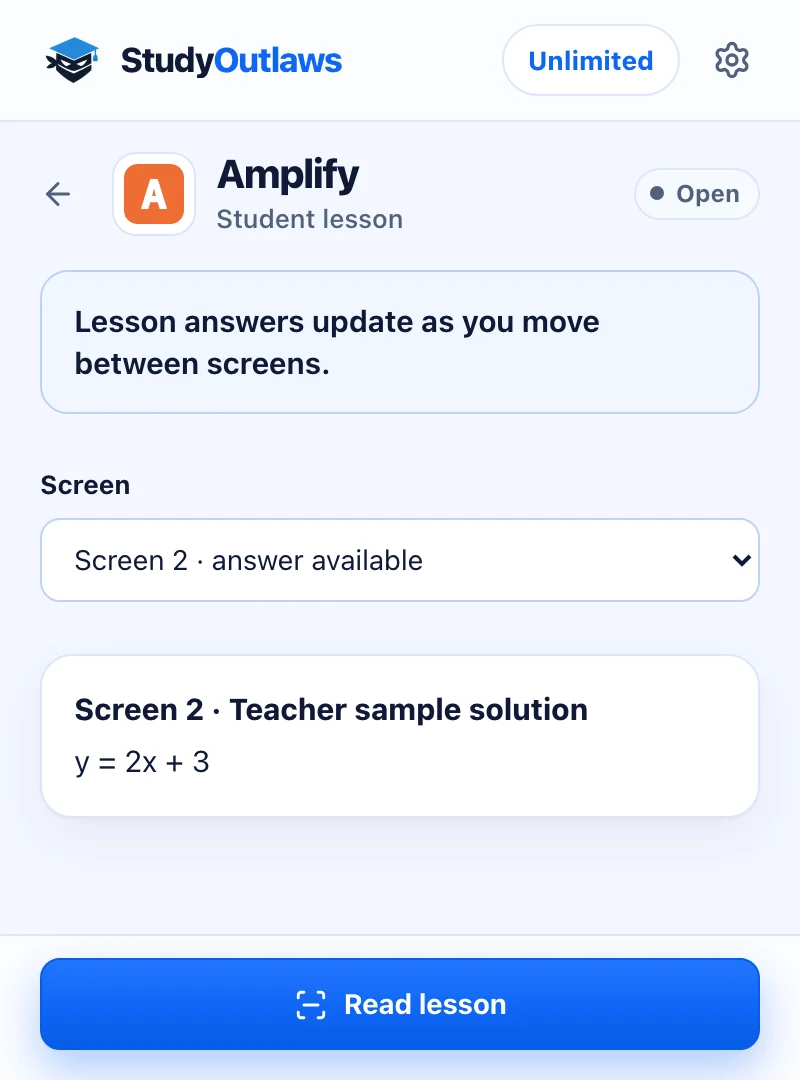
Geh durch die Lektion. Das Panel zeigt die Antwort für den Bildschirm, auf dem du bist.
Das siehst du
Erweiterung installieren und anmelden
- Installieren
Öffne die Erweiterungsseite auf dieser Website und füge StudyOutlaws aus dem Chrome Web Store zu Chrome hinzu.
- Anheften
Hefte die Erweiterung an die Symbolleiste, damit sie nur einen Klick entfernt ist.
- Anmelden
Melde dich mit deinem StudyOutlaws-Konto an. Ein Free-Konto reicht, um Antworten zu sehen.
- Seite neu laden
War die Lektion schon offen, lade sie neu, bevor du Read lesson drückst.
So siehst du Antworten in einer Amplify-Lektion
- Lektion öffnen
Öffne eine Lektion als Schüler auf student.amplify.com.
- Read lesson drücken
Die Erweiterung liest die Lektionsdaten, die die Seite schon geladen hat, und schickt sie an StudyOutlaws, das für jeden Bildschirm eine Antwort ermittelt.
- Antwort des Bildschirms lesen
Das Panel zeigt die Nummer des Bildschirms, die Quelle der Antwort und die Antwort. Wechselst du den Bildschirm, folgt es dir. Erkennt es deinen Bildschirm nicht, wähl ihn aus der Liste.
- Selbst eintragen
Tipp oder wähl die Antwort in Amplify. Die Erweiterung füllt nie etwas aus und drückt keinen Button in der Lektion.
Woher jede Antwort kommt
- Answer key: der eigene Lösungsschlüssel der Lektion für diesen Bildschirm.
- Teacher sample solution oder Teacher sample response: die Beispielantwort, die die Lektion Lehrkräften gibt.
- Graph estimate from lesson curve: ein Wert, abgelesen an der Kurve, die die Lektion zeichnet.
- None: Die Lektion hat für diesen Bildschirm keinen Lösungsschlüssel und kein Beispiel, oft bei Bildschirmen, die deine eigenen Worte wollen. Beantworte sie selbst.
Wenn es nicht funktioniert
- Es sagt Open an Amplify student lesson first: Öffne eine Lektionsseite auf student.amplify.com und drück noch einmal Read lesson.
- Es sagt The lesson is too large to scan: Die Lektion hat mehr Daten, als die Erweiterung sendet. Beantworte sie selbst.
- Das Panel zeigt den falschen Bildschirm: Wähl deinen Bildschirm aus der Liste.
- Es sagt, dass deine Credits aufgebraucht sind: Warte, bis sie zurückgesetzt werden, oder wechsle den Plan.
Was Amplify-Antworten kosten
Read lesson funktioniert in jedem Plan. Eine Lektion zu lesen kostet 0,5 Credits, dieselbe Lektion innerhalb von vier Stunden ist gratis. Eine Lektion ohne lesbare Antworten kostet nichts. Free enthält 15 Credits pro Woche. Pro enthält 100 Credits pro Tag, Ultimate ist unbegrenzt.
Grenzen der Amplify-Tools
Die Erweiterung zeigt nur Antworten; sie tippt, wählt und gibt nie etwas in der Lektion ab. Beispiellösungen und Graph-Schätzungen sind Beispiele, keine bewerteten Lösungsschlüssel, prüf sie also. Gesendet werden nur die Lektionsdaten und der Text auf der Seite, nie Kontodaten oder Cookies von Amplify.
Häufige Fragen
Beantwortet sie Amplify-Lektionen für mich?
Nein. Sie zeigt die Antwort jedes Bildschirms im Panel, und du trägst sie selbst ein.
Woher kommen die Amplify-Antworten?
Aus der Lektion selbst: aus ihrem Lösungsschlüssel, der Beispiellösung oder der Kurve, die die Lektion zeichnet. Das Panel nennt für jeden Bildschirm die Quelle.
Ist sie auf Amplify kostenlos?
Read lesson funktioniert in jedem Plan für 0,5 Credits pro Lektion. Dieselbe Lektion innerhalb von vier Stunden noch einmal zu lesen ist gratis.
Warum zeigt ein Bildschirm None?
Die Lektion hat für diesen Bildschirm keinen Lösungsschlüssel und kein Beispiel, was oft bei Bildschirmen passiert, die eine Erklärung wollen. Beantworte sie selbst.
Bereit zum Ausprobieren?
Noch Fragen? Schreib dem Support und schick den Link zu dieser Anleitung mit.
Ähnliche Anleitungen
- StudyOutlaws Chrome-Erweiterung installieren – Anleitung4 Min. Lesezeit
- StudyOutlaws nutzen: Anleitung für den Einstieg4 Min. Lesezeit
 So bekommst du Savvas Realize Lösungen mit der Erweiterung3 Min. Lesezeit
 So bekommst du Canvas Quiz Lösungen mit der Erweiterung4 Min. Lesezeit
 So bekommst du Khan Academy Lösungen und Autosolve mit der Erweiterung4 Min. Lesezeit
 Google Forms Quiz-Antworten herausfinden – so geht's4 Min. Lesezeit