
 Anleitung für Savvas Realize
So kannst du Savvas Realize Antworten bekommen
Die Chrome-Erweiterung von StudyOutlaws zeigt dir Savvas Realize Test Lösungen direkt auf www.savvasrealize.com. Sobald Savvas eine Frage lädt, zeigt das Panel die richtige Antwort, oder alle richtigen Antworten, wenn es mehrere gibt. Das klappt in jedem Plan, auch im Free-Plan.
StudyOutlaws liest die richtige Lösung aus, die Savvas mit der Frage mitlädt, und gibt dir den Antworttext zurück. Dabei ist keine KI im Spiel: Eine Frage, die es nicht lesen kann, bekommt keine Antwort statt einer geratenen.
Die Erweiterung zeigt nur Antworten an. Du wählst sie selbst aus, gehst zur nächsten Frage und gibst ab. Jede Frage kostet beim ersten Mal 0,5 Aufgaben-Credits, und dieselbe Frage innerhalb von vier Stunden erneut zu öffnen ist gratis.
So nutzt du es
- Erweiterung installieren
Nimm den Button zum Chrome Web Store auf der Seite „Extension“ von StudyOutlaws.
- Anmelden
Jeder Plan sieht die Savvas Lösungen, ein Free-Konto reicht also.
- Frage öffnen
Öffne den Test. War er schon offen, lade ihn neu.
- Antworten
Lies die Antwort im Panel und wähl sie in Savvas aus. Die Savvas-Anleitung erklärt jede Statusmeldung.
Das siehst du
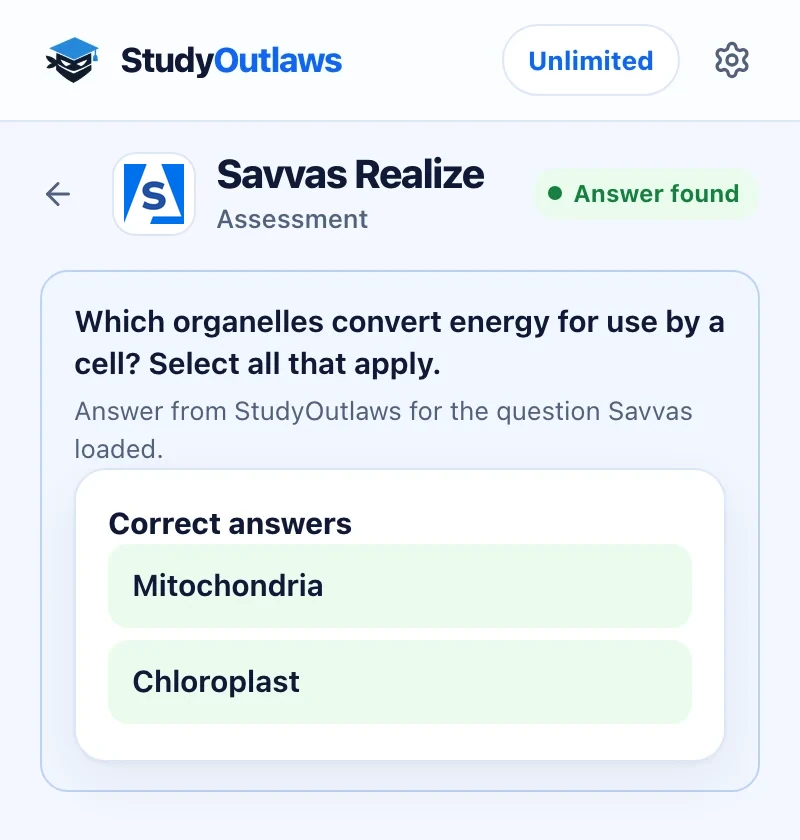
Was die Erweiterung bei Savvas Realize zeigt
Savvas Realize Antworten zu Testfragen erscheinen von selbst, sobald Savvas eine Frage lädt. Du musst keinen Knopf drücken.
- Single Choice
- Zeigt die eine richtige Antwort zur Frage auf dem Bildschirm.
- Mehrere richtige Antworten
- Listet alle richtigen Antworten auf, wenn eine Frage mehrere hat.
- Frage für Frage
- Geht mit dem Test mit: Jede neue Frage bekommt ihre Antwort, sobald Savvas sie lädt.
- Klar, wenn es nicht geht
- Zeigt „Unsupported“ mit dem Grund, wenn es einen Fragetyp nicht lesen kann.
Savvas Mathe Lösungen und andere Fächer
Ob eine Frage eine Antwort bekommt, hängt von ihrem Typ ab, nicht vom Fach oder vom Kurs.
- Mathe
- Savvas Mathe Lösungen funktionieren, wenn die Frage Single oder Multiple Choice ist, genau wie in jedem anderen Fach.
- Andere Formate
- Eingetippte Zahlen, Drag-and-Drop-Antworten und andere Formate zeigen „Unsupported“, egal in welchem Fach.
- Keine Lösungsdatei
- Einen Savvas Realize Lösungsschlüssel zum Herunterladen gibt es nicht. Savvas Lösungen kommen Frage für Frage, so wie du sie öffnest.
Was Savvas Realize Lösungen kosten
Jeder Plan bekommt dieselben Antworten für 0,5 Aufgaben-Credits pro Frage. Ein bezahlter Plan bringt nur mehr Credits, aber keine zusätzliche Savvas-Funktion.
- Free
- 15 Aufgaben-Credits pro Woche, das sind etwa 30 Fragen.
- Pro
- 100 Aufgaben-Credits pro Tag.
- Ultimate
- Unbegrenzte Aufgaben-Credits.
- Wiederholungen
- Eine Frage innerhalb von vier Stunden erneut zu öffnen ist gratis, und eine Frage ohne Antwort kostet nichts.
Was Savvas und deine Lehrkraft sehen
Die Erweiterung liest jede Frage, sobald Savvas sie lädt. Alles, was du auf der Seite machst, bleibt deine eigene Arbeit.
- Was an StudyOutlaws geht
- Nur die Frage, die Savvas für den Test lädt. Es werden keine Daten deines Savvas-Kontos und keine Cookies gesendet.
- Deine Lehrkraft
- Die Antworten, die du auswählst und abgibst, wie sonst auch. Die Erweiterung wählt nie etwas aus und gibt nie etwas ab.
- Dein Savvas-Login
- Du meldest dich wie gewohnt bei Savvas an. StudyOutlaws bekommt diese Anmeldedaten nie.
- Schulregeln
- Savvas Realize Cheats bei einem benoteten Test können gegen Schulregeln verstoßen. Denk darüber nach, bevor du sie nutzt.
Grenzen der Savvas-Realize-Tools
Sie zeigt Antworten und überlässt jeden Klick dir.
- Sie funktioniert bei Tests in Savvas Realize auf www.savvasrealize.com.
- Sie wählt nie eine Antwort aus, geht nie weiter und gibt den Test nie ab.
- Nur Single-Choice- und Multiple-Choice-Fragen bekommen eine Antwort.
- Im Dashboard gibt es kein Savvas-Realize-Tool, und du brauchst Chrome auf einem Computer.
Was sie bei Savvas Realize macht und was nicht
Die Erweiterung zeigt die richtige Antwort zu jeder Testfrage. Auswählen und weitergehen machst du selbst, egal welchen Plan du hast.
Tests in Savvas Realize
- Single-Choice-Fragen
- Fragen mit mehreren richtigen Antworten
- Jede Frage, die Savvas in einem Test lädt
- Jeder Plan, auch Free
Deine eigenen Klicks
- Auswählen und Abgeben
- Zur nächsten Frage gehen
- Eingabe-, Drag-and-Drop- und andere Fragetypen
- Jede Art von Autosolve, in jedem Plan
Häufige Fragen zu Savvas Realize
Kann ich alle Antworten sehen, bevor ich die Fragen öffne?
Nein. Die Antworten erscheinen einzeln, sobald Savvas die jeweilige Frage lädt. Es gibt vorher keine Liste für den ganzen Test und keinen Knopf, den du drücken musst.
Warum steht bei einer Frage „Unsupported“?
Die Frage ist keine Single-Choice- oder Multiple-Choice-Frage, sondern zum Beispiel eine Eingabe- oder Drag-and-Drop-Frage. Das Panel nennt den Grund, etwa „This question type is not yet supported“ (dieser Fragetyp wird noch nicht unterstützt). Solche Fragen beantwortest du selbst.
Zahle ich noch mal, wenn ich zu einer Frage zurückgehe?
Nicht innerhalb von vier Stunden. Jede Frage kostet beim ersten Öffnen 0,5 Credits, und dieselbe Frage innerhalb von vier Stunden ist gratis. Eine Frage, die StudyOutlaws nicht beantworten kann, kostet nichts.
Muss ich die Savvas Chrome-Erweiterung extra herunterladen?
Nein. Savvas Realize steckt in der normalen Chrome-Erweiterung von StudyOutlaws, derselben, die auch die anderen unterstützten Seiten abdeckt. Die Savvas Chrome-Erweiterung ist also kein eigener Download: Du installierst sie einmal über die Seite „Extension“.
Wählt sie mit Pro die Savvas-Realize-Antworten für mich aus?
Nein. Für Savvas Realize gibt es in keinem Plan Autosolve. Die Erweiterung zeigt die Antwort, und Auswählen, Weitergehen und Abgeben bleiben bei dir.
Savvas Realize in Chrome einrichten.
Installier die Erweiterung, melde dich an und öffne einen Test in Savvas Realize.
Anleitungen für andere Plattformen
 Membean7 Min. Lesezeit
 Kahoot7 Min. Lesezeit
 Blooket6 Min. Lesezeit
 Wayground / Quizizz5 Min. Lesezeit
 DeltaMath5 Min. Lesezeit
 Edpuzzle5 Min. Lesezeit
 Pear Assessment5 Min. Lesezeit
 Google Classroom6 Min. Lesezeit
 IXL5 Min. Lesezeit
 Edmentum6 Min. Lesezeit
 Gimkit5 Min. Lesezeit
 Khan Academy6 Min. Lesezeit
 Quizlet Live5 Min. Lesezeit
 Google Forms5 Min. Lesezeit
 NoRedInk5 Min. Lesezeit
 AP Classroom5 Min. Lesezeit
 Amplify5 Min. Lesezeit
 Canvas5 Min. Lesezeit
StudyOutlaws steht in keiner Verbindung zu Savvas Learning Company und wird nicht von Savvas unterstützt. Welche Fragen beantwortet werden können, hängt vom Test ab.