
 Más sitios en la extensión de Chrome
Respuestas de lecciones de Amplify con la extensión
La extensión de Chrome de StudyOutlaws muestra hoy respuestas de lecciones de Amplify, en cualquier plan con sesión iniciada. Abre una lección en student.amplify.com y abre la extensión: lee la lección y muestra una respuesta para cada pantalla, a partir de la clave de respuestas de la lección, su ejemplo para el profesor o una estimación de la gráfica. Tú ingresas las respuestas. Leer una lección cuesta 0.5 créditos, una vez por lección cada cuatro horas.
- Acceso
- Cualquier cuenta con sesión iniciada, incluso Free
- Costo
- 0.5 créditos por lección, gratis otra vez dentro de 4 horas
- Botones
- "Read lesson" y una lista "Screen"
- Dónde
- Extensión de Chrome en una lección de estudiante de Amplify
- Llena respuestas
- Nunca; las ingresas tú
Cómo funciona
- Abre la lección
Abre tu lección en student.amplify.com y deja que cargue.
- Abre la extensión
El panel lee la lección. Presiona "Read lesson" para leerla otra vez.
- Sigue las pantallas
Avanza por la lección. El panel muestra la respuesta de la pantalla en la que estás.
Lo que verás
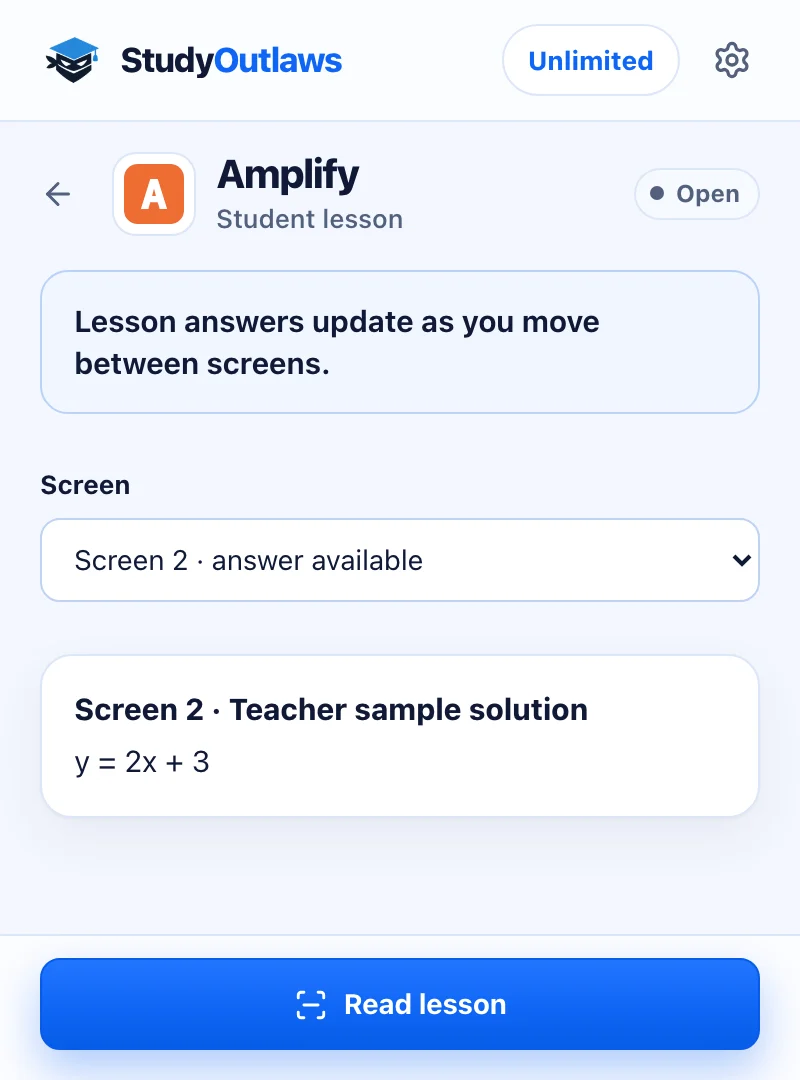
Instala la extensión e inicia sesión
- Instálala
Abre la página Extension de este sitio y agrega StudyOutlaws a Chrome desde Chrome Web Store.
- Fíjala
Fija la extensión para tener el panel a un clic.
- Inicia sesión
Inicia sesión con tu cuenta de StudyOutlaws. Con una cuenta Free basta para ver las respuestas.
- Recarga la página
Si la lección ya estaba abierta, recárgala antes de abrir el panel.
Cómo sacar las respuestas de Amplify, paso a paso
- Abre la lección
Inicia sesión en Amplify como estudiante y abre la lección. La dirección se ve como student.amplify.com/instance/…/student/…. Las páginas del curso y las vistas del profesor no son lecciones.
- Abre la extensión
El panel de Amplify dice "Student lesson" y lee la lección de inmediato, mostrando "Reading lesson…" mientras trabaja. Envía a StudyOutlaws los datos de la lección que la página ya cargó, y StudyOutlaws calcula una respuesta para cada pantalla.
- Lee la respuesta de la pantalla
El panel muestra "Screen 3 · Answer key" (por ejemplo) y la respuesta. La lista "Screen" marca cada pantalla que tiene una respuesta disponible. Cuando pasas a otra pantalla, el panel la sigue.
- Elige la pantalla si hace falta
Si el panel dice "Choose the screen you are viewing", elige tu pantalla en la lista.
- Ingrésala tú mismo
Escribe o elige la respuesta en Amplify. La extensión nunca llena nada ni presiona ningún botón en la lección.
De dónde viene cada entrada de la clave de respuestas de Amplify
- "Answer key": la propia clave de respuestas de la lección para esa pantalla. Las pantallas de opción múltiple muestran las opciones correctas; las de ordenar muestran los elementos en orden, unidos con flechas.
- "Graph estimate from lesson curve": un valor leído de la curva que dibuja la lección. Así se encuentran las respuestas de matemáticas de Amplify en pantallas con gráficas, así que tómalo como una estimación.
- "Teacher sample solution": la respuesta correcta escrita en el ejemplo de la lección para profesores.
- "Teacher sample response": la respuesta de ejemplo que la lección da a los profesores, a menudo para una explicación escrita. Úsala como guía, no como tus propias palabras.
- Ninguna: el panel dice "No answer key or sample response is present in this lesson data". Es común en pantallas que piden tu propio razonamiento. Respóndela tú mismo.
Mensajes de escaneo de Amplify y soluciones
- "Open an Amplify student lesson first": no estás en una página de lección. Abre una en student.amplify.com y presiona "Read lesson".
- "Reload the Amplify lesson and try again" o "The scan could not finish. Reload the lesson and try again": la página no estaba lista. Recárgala y presiona "Read lesson".
- "Amplify scan timed out": la página tardó demasiado en entregar los datos de la lección. Espera a que la lección termine de cargar y presiona "Read lesson".
- "The lesson changed. Scan it again": pasaste a otra lección durante el escaneo. Presiona "Read lesson".
- "No lesson data was found": la página todavía no cargó su lección, o no es una lección. Deja que cargue e inténtalo de nuevo.
- "The lesson is too large to scan": la lección tiene más datos de los que envía la extensión. Respóndela tú mismo.
- El panel muestra la pantalla equivocada: elige en la lista la pantalla en la que estás.
- Sin créditos: espera a que se reinicien tus créditos o mejora tu plan.
Cuánto cuestan las respuestas de Amplify
Leer una lección funciona en todos los planes y cuesta 0.5 créditos. Leer la misma lección otra vez dentro de cuatro horas es gratis, incluidas las relecturas automáticas cuando cambias de pantalla. Una lección sin respuestas legibles no cuesta nada, y un escaneo fallido no se cobra. Free incluye 15 créditos por semana. Pro incluye 100 créditos por día, y Ultimate es ilimitado.
Pro y Ultimate no agregan Autosolve en Amplify: en todos los planes el panel muestra las respuestas y tú las ingresas.
Límites de las herramientas de Amplify
El soporte de StudyOutlaws para Amplify cubre las lecciones de estudiante en direcciones de student.amplify.com. Las respuestas de Amplify Desmos Math funcionan igual cuando la lección se abre en ese tipo de dirección; las páginas de Amplify en otros lugares no se leen.
La extensión solo muestra respuestas; nunca escribe, selecciona ni envía nada en la lección. Los ejemplos para profesores y las estimaciones de gráficas son ejemplos, no claves calificadas, así que revísalos. Solo se envían los datos de la lección y el texto de la página, nunca los datos de tu cuenta de Amplify ni cookies. Para ver un resumen de lo que funciona en Amplify y cómo se comparan los planes, consulta la página de Amplify de este sitio.
Preguntas frecuentes
¿Es un hack de Amplify que llena mi lección?
No. Es un lector: el panel muestra la respuesta de cada pantalla y tú la ingresas en Amplify. No se escribe, no se hace clic ni se envía nada por ti, en ningún plan. Como cualquier cheats de Amplify, usarlo puede romper las reglas de tu escuela.
¿Cómo saco las respuestas de student.amplify.com en una pantalla con gráfica?
Cuando la lección dibuja una curva, el panel muestra "Graph estimate from lesson curve" para esa pantalla. Se lee de la curva, así que redondéala como pide la pregunta.
¿Por qué solo me cobró una vez por toda la lección?
Leer una lección cuesta 0.5 créditos por todas las pantallas a la vez. Volver a leer la misma lección dentro de cuatro horas, incluso cuando cambias de pantalla, es gratis.
¿Por qué una pantalla dice "None"?
La lección no tiene clave de respuestas ni ejemplo para esa pantalla, algo común en pantallas que te piden explicar tu razonamiento. Respóndelas tú mismo.
¿Necesito Pro o Ultimate para Amplify?
No. Todos los planes tienen el mismo lector de lecciones, porque la extensión nunca ingresa las respuestas de Amplify por ti. Un plan más alto solo te da más créditos.
¿Listo para probarlo?
¿Tienes dudas? Escribe a soporte e incluye el enlace de esta guía.
Guías relacionadas
- Extensión de Chrome de StudyOutlaws: instalación y sitios compatibles5 min de lectura
- Cómo empezar con StudyOutlaws5 min de lectura
 Respuestas de Savvas Realize con la extensión5 min de lectura
 Respuestas de quizzes de Canvas con la extensión6 min de lectura
 Respuestas de Khan Academy y Autosolve con la extensión de StudyOutlaws6 min de lectura
 Respuestas de Google Forms con la extensión6 min de lectura