
 Guía de Canvas
Cómo conseguir las respuestas de los quizzes de Canvas
Abre un quiz de Canvas New Quizzes con la extensión de StudyOutlaws abierta y pulsa Get answers. La extensión lee la pregunta y sus opciones, StudyOutlaws calcula la respuesta y se marca en el quiz. Con Highlight answer activado, cada pregunta se busca al aparecer.
Con Pro o Ultimate, Fill in answers y Autosolve escriben las respuestas por ti después de tu pausa y pasan a la siguiente pregunta. Tus propias respuestas se quedan. Un envío automático opcional, desactivado por defecto, entrega el quiz cuando todas las preguntas tienen respuesta.
Funciona enseguida en Canvas en instructure.com, y en la dirección de Canvas propia de tu escuela después de Enable on this site. Cada respuesta cuesta 0.5 créditos.
Cómo usarlo
- Instala la extensión
Usa el enlace de Chrome Web Store en la página de la extensión de StudyOutlaws.
- Inicia sesión
Usa tu cuenta de StudyOutlaws; una cuenta Free basta.
- Abre el quiz
Abre el quiz de New Quizzes y, en la dirección propia de tu escuela, pulsa Enable on this site.
- Respóndelo
Pulsa Get answers, o Fill in answers en Pro, revisa y entrega.
Lo que verás
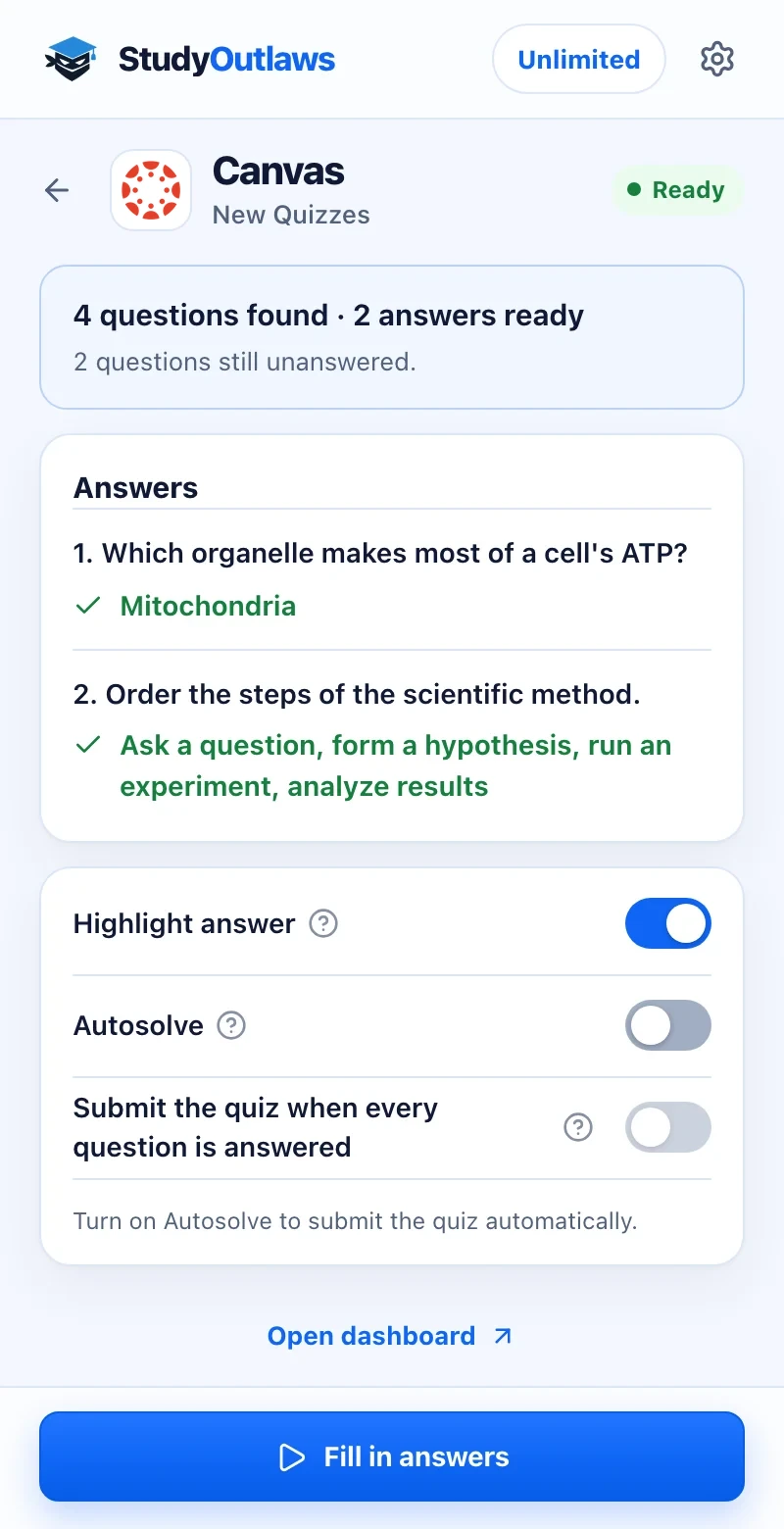
Qué hace la extensión en un quiz de Canvas
Get answers y Highlight answer funcionan en todos los planes. Fill in answers, Autosolve y el envío automático necesitan Pro o Ultimate.
- Opción múltiple y respuesta múltiple
- Marca las opciones correctas en el quiz.
- Emparejar y ordenar
- Muestra la pareja correcta de cada elemento y el orden correcto.
- Autosolve
- Con Pro completa las preguntas sin responder después de tu pausa y sigue.
- Envío automático opcional
- Desactivado por defecto; entrega el quiz cuando todas las preguntas tienen respuesta.
Límites de las herramientas para Canvas
Responde preguntas de New Quizzes y solo entrega cuando tú lo pides.
- Funciona en Canvas New Quizzes; Classic Quizzes aún no es compatible.
- En la dirección de Canvas propia de una escuela no se lee nada hasta que pulsas Enable on this site.
- Nunca lee claves de respuestas ni páginas de resultados, y las respuestas de la IA pueden estar mal.
- El envío automático está desactivado por defecto, y recargar lo vuelve a desactivar.
Qué responde en Canvas
La extensión responde los tipos de pregunta más comunes de New Quizzes. Classic Quizzes aún no es compatible.
Canvas New Quizzes
- Opción múltiple y respuesta múltiple
- Emparejar y ordenar
- Imágenes de la pregunta, si la página las muestra
Todo lo demás
- Classic Quizzes
- Otros tipos de pregunta de New Quizzes
- Entregar, salvo que lo actives
Preguntas frecuentes sobre Canvas
¿Cómo consigo las respuestas de un quiz de Canvas?
Instala la extensión de Chrome de StudyOutlaws, inicia sesión y abre un quiz de Canvas New Quizzes. Pulsa Get answers, y cada respuesta se marca en el quiz. En la dirección de Canvas propia de tu escuela, pulsa antes Enable on this site.
¿Hay un hack de Canvas que funcione?
StudyOutlaws no cambia tus notas. La extensión lee la pregunta en pantalla, calcula la respuesta con IA y la marca en el quiz. Con Pro o Ultimate, Autosolve puede completarla. Sigue las normas de tu escuela.
¿Puede responder los quizzes de Canvas automáticamente?
Sí, con Pro o Ultimate. Activa Autosolve: completa cada pregunta que aún no respondiste después de tu pausa y pasa a la siguiente. Solo entrega el quiz si también activas el envío automático para ese intento.
¿Funciona en el sitio de Canvas de mi escuela?
Sí. En canvas.instructure.com y tuescuela.instructure.com funciona enseguida. En la dirección propia de tu escuela, abre un quiz, pulsa Enable on this site, permítelo en Chrome y recarga el quiz.
¿Funciona en Classic Quizzes de Canvas?
Todavía no. Classic Quizzes no es compatible, así que responde esos quizzes tú. Funciona en New Quizzes.
¿La extensión para Canvas es gratis?
Get answers y el resaltado funcionan en todos los planes por 0.5 créditos por respuesta, así que los 15 créditos semanales de Free alcanzan para unas 30. Autosolve y el envío automático necesitan Pro o Ultimate.
Configura Canvas en Chrome.
Instala la extensión, inicia sesión y abre un quiz de Canvas New Quizzes.
Guías de otras plataformas
 Membean6 min de lectura
 Kahoot8 min de lectura
 Blooket7 min de lectura
 Wayground / Quizizz6 min de lectura
 DeltaMath6 min de lectura
 Edpuzzle6 min de lectura
 Pear Assessment6 min de lectura
 Google Classroom6 min de lectura
 IXL6 min de lectura
 Edmentum4 min de lectura
 Gimkit4 min de lectura
 Khan Academy4 min de lectura
 Quizlet Live4 min de lectura
 Google Forms4 min de lectura
 NoRedInk4 min de lectura
 AP Classroom4 min de lectura
 Savvas Realize3 min de lectura
 Amplify3 min de lectura
StudyOutlaws no está afiliado a Instructure ni cuenta con su respaldo. Las respuestas de Canvas vienen de la IA y pueden estar mal, así que revísalas.