
 Anleitung für Canvas
So bekommst du Canvas Quiz Lösungen
Öffne ein Quiz in Canvas New Quizzes, während die Erweiterung von StudyOutlaws offen ist, und drück Get answers. Die Erweiterung liest die Frage und ihre Optionen, StudyOutlaws ermittelt die Antwort, und sie wird im Quiz markiert. Mit Highlight answer wird jede Frage gesucht, sobald sie erscheint.
Mit Pro oder Ultimate tragen Fill in answers und Autosolve die Antworten nach deiner Pause für dich ein und gehen zur nächsten Frage. Deine eigenen Antworten bleiben. Ein optionales automatisches Abgeben, standardmäßig aus, gibt das Quiz ab, sobald jede Frage beantwortet ist.
Auf Canvas unter instructure.com funktioniert sie sofort, auf der eigenen Canvas-Adresse deiner Schule nach Enable on this site. Jede Antwort kostet 0,5 Credits.
So nutzt du es
- Erweiterung installieren
Nutze den Chrome-Web-Store-Link auf der Erweiterungsseite von StudyOutlaws.
- Anmelden
Nutze dein StudyOutlaws-Konto; ein Free-Konto reicht.
- Quiz öffnen
Öffne das Quiz in New Quizzes und drück auf der eigenen Adresse deiner Schule Enable on this site.
- Beantworten
Drück Get answers, mit Pro Fill in answers, prüf die Antworten und gib ab.
Das siehst du
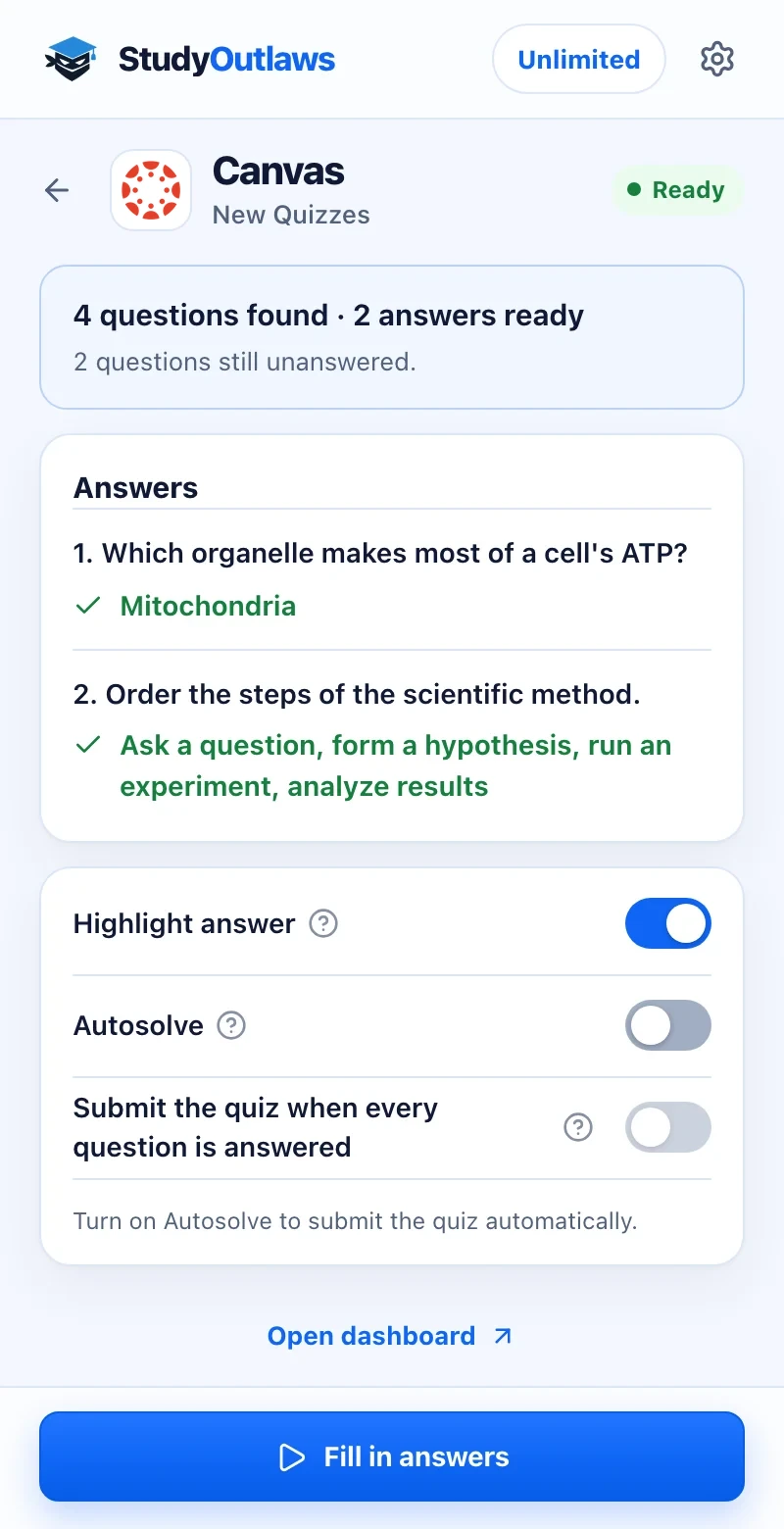
Was die Erweiterung in einem Canvas-Quiz macht
Get answers und Highlight answer funktionieren in jedem Plan. Fill in answers, Autosolve und automatisches Abgeben brauchen Pro oder Ultimate.
- Multiple Choice und Mehrfachauswahl
- Markiert die richtigen Optionen im Quiz.
- Zuordnen und Reihenfolge
- Zeigt die richtige Zuordnung jedes Elements und die richtige Reihenfolge.
- Autosolve
- Füllt mit Pro unbeantwortete Fragen nach deiner Pause aus und geht weiter.
- Optionales automatisches Abgeben
- Standardmäßig aus; gibt das Quiz ab, sobald jede Frage beantwortet ist.
Grenzen der Canvas-Tools
Sie beantwortet Fragen in New Quizzes und gibt nur ab, wenn du es willst.
- Sie funktioniert bei Canvas New Quizzes; Classic Quizzes werden noch nicht unterstützt.
- Auf der eigenen Canvas-Adresse einer Schule wird nichts gelesen, bis du Enable on this site drückst.
- Sie liest nie Lösungsschlüssel oder Ergebnisseiten, und KI-Antworten können falsch sein.
- Automatisches Abgeben ist standardmäßig aus, und Neuladen schaltet es wieder aus.
Was sie auf Canvas beantwortet
Die Erweiterung beantwortet die häufigen Fragetypen in New Quizzes. Classic Quizzes werden noch nicht unterstützt.
Canvas New Quizzes
- Multiple Choice und Mehrfachauswahl
- Zuordnen und Reihenfolge
- Bilder in der Frage, wenn die Seite sie zeigt
Alles andere
- Classic Quizzes
- Andere Fragetypen in New Quizzes
- Abgeben, außer du schaltest es ein
Häufige Fragen zu Canvas
Wie bekomme ich Canvas Quiz Lösungen?
Installier die Chrome-Erweiterung von StudyOutlaws, melde dich an und öffne ein Quiz in Canvas New Quizzes. Drück Get answers, und jede Antwort wird im Quiz markiert. Auf der eigenen Canvas-Adresse deiner Schule drückst du vorher Enable on this site.
Gibt es einen Canvas Quiz Hack, der funktioniert?
StudyOutlaws verändert deine Noten nicht. Die Erweiterung liest die Frage auf dem Bildschirm, ermittelt die Antwort mit KI und markiert sie im Quiz. Mit Pro oder Ultimate kann Autosolve sie eintragen. Halte dich an die Regeln deiner Schule.
Kann sie Canvas-Quizze automatisch beantworten?
Ja, mit Pro oder Ultimate. Schalte Autosolve ein: Es füllt nach deiner Pause jede Frage aus, die du noch nicht beantwortet hast, und geht zur nächsten. Abgeben tut es nur, wenn du für diesen Versuch auch das automatische Abgeben einschaltest.
Funktioniert sie auf der Canvas-Seite meiner Schule?
Ja. Auf canvas.instructure.com und deineschule.instructure.com sofort. Auf der eigenen Adresse deiner Schule öffnest du ein Quiz, drückst Enable on this site, erlaubst es in Chrome und lädst das Quiz neu.
Funktioniert sie bei Canvas Classic Quizzes?
Noch nicht. Classic Quizzes werden nicht unterstützt, beantworte sie also selbst. Sie funktioniert bei New Quizzes.
Ist die Canvas-Erweiterung kostenlos?
Get answers und das Markieren funktionieren in jedem Plan für 0,5 Credits pro Antwort, die 15 Free-Credits pro Woche reichen also für etwa 30. Autosolve und automatisches Abgeben brauchen Pro oder Ultimate.
Canvas in Chrome einrichten.
Installier die Erweiterung, melde dich an und öffne ein Quiz in Canvas New Quizzes.
Anleitungen für andere Plattformen
 Membean6 Min. Lesezeit
 Kahoot8 Min. Lesezeit
 Blooket7 Min. Lesezeit
 Wayground / Quizizz6 Min. Lesezeit
 DeltaMath6 Min. Lesezeit
 Edpuzzle6 Min. Lesezeit
 Pear Assessment6 Min. Lesezeit
 Google Classroom6 Min. Lesezeit
 IXL6 Min. Lesezeit
 Edmentum4 Min. Lesezeit
 Gimkit4 Min. Lesezeit
 Khan Academy4 Min. Lesezeit
 Quizlet Live4 Min. Lesezeit
 Google Forms4 Min. Lesezeit
 NoRedInk4 Min. Lesezeit
 AP Classroom4 Min. Lesezeit
 Savvas Realize3 Min. Lesezeit
 Amplify3 Min. Lesezeit
StudyOutlaws steht in keiner Verbindung zu Instructure und wird nicht von Instructure unterstützt. Canvas-Antworten kommen von der KI und können falsch sein, prüf sie also.