
 Más sitios en la extensión de Chrome
Cómo usar el Auto Typer de Google Docs en la extensión
El StudyOutlaws Auto Typer, parte de la extensión de Chrome, escribe tu texto en Google Docs por ti. Pega o escribe hasta 50,000 caracteres en el panel, elige una velocidad de escritura de 10 a 300 palabras por minuto, pulsa "Start typing" y haz clic donde debe ir el texto. Escribe en tu cursor, un carácter a la vez, con pausas naturales. Necesita Pro o Ultimate, no usa créditos y tu texto nunca se envía a StudyOutlaws.
- Acceso
- Pro o Ultimate
- Costo
- Sin créditos: funciona en tu navegador
- Botones
- "Start typing", y luego "Pause", "Resume" y "Stop"
- Dónde
- Extensión de Chrome en un Google Doc que puedes editar
- Velocidad
- De 10 a 300 WPM, 60 por defecto
Cómo funciona
- Abre tu documento
Abre un Google Doc que puedas editar, con la extensión con sesión iniciada en Pro o Ultimate.
- Agrega tu texto
Pégalo o escríbelo en "Text to type" (texto para escribir) en el panel y elige un ritmo.
- Empieza y haz clic
Pulsa "Start typing" y luego haz clic donde debe ir el texto. Empieza a escribir tras una breve cuenta regresiva.
Lo que verás
Instala la extensión auto typer e inicia sesión
- Instálala
Abre la página Extension de este sitio y agrega StudyOutlaws a Chrome desde Chrome Web Store.
- Fíjala
Fíjala para tener el panel a un clic.
- Inicia sesión
Inicia sesión con tu cuenta de StudyOutlaws en Pro o Ultimate. En otros planes el panel dice "Auto Typer is available on Pro and Ultimate." (solo en Pro y Ultimate) y muestra el botón "Upgrade to Pro".
- Recarga el documento
Si el documento ya estaba abierto, recárgalo. Hasta que lo hagas, el panel dice "Open an editable document and reload the page to connect." (abre un documento editable y recarga la página).
Cómo escribir automáticamente en Google Docs, paso a paso
- Abre el panel
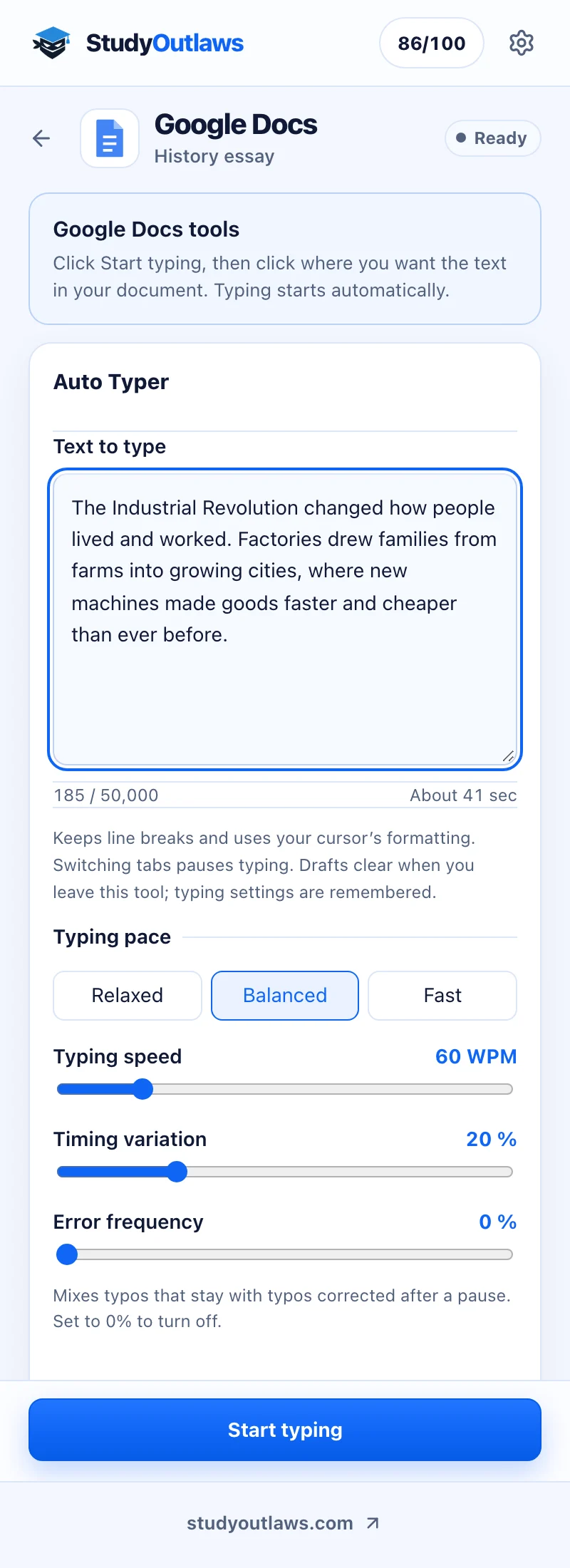
En la pestaña del documento, abre la extensión. Muestra "Google Docs" con el título de tu documento y el estado "Ready" (listo).
- Agrega tu texto
Pégalo o escríbelo en "Text to type". Debajo del cuadro ves cuántos caracteres tienes, de un máximo de 50,000, y cuánto tardará, por ejemplo "About 41 sec" (unos 41 segundos).
- Pulsa "Start typing"
El estado cambia a "Click in document" (haz clic en el documento). El siguiente paso no tiene límite de tiempo.
- Haz clic donde va el texto
Haz clic una vez en el documento sin seleccionar texto. Una cuenta regresiva empieza sola, "Typing starts in 3 seconds…" (empieza en 3 segundos), y luego el Auto Typer escribe en tu cursor.
- Míralo terminar
El panel cuenta los caracteres escritos, por ejemplo "120 / 185 characters". Al final dice "Finished. Review the text in your document." (terminado; revisa el texto en tu documento).
Velocidad de escritura y otros ajustes
- "Relaxed", "Balanced" y "Fast": ajustes rápidos de 35, 60 y 120 palabras por minuto (WPM).
- "Typing speed" (velocidad): de 10 a 300 WPM, 60 por defecto. Una palabra cuenta como cinco caracteres.
- "Timing variation" (variación del ritmo): de 0 a 80%, 20% por defecto. Cada tecla llega un poco antes o después, para una escritura más natural en vez de un ritmo perfectamente parejo.
- "Error frequency" (frecuencia de errores): de 0 a 10%, apagada por defecto. Algunas letras se escriben como una tecla vecina; cerca de la mitad de esos errores se quedan, y el resto se borra y se vuelve a escribir tras medio segundo. Los números, espacios y signos de puntuación nunca se escriben mal, y el autocorrector de Google Docs puede corregir igual un error que debía quedarse.
- "Start / resume countdown" (cuenta regresiva al empezar o reanudar): de 0 a 30 segundos, 3 por defecto.
- "Punctuation pause" (pausa tras puntuación): de 0 a 3,000 ms, 250 por defecto, después de un punto, coma, punto y coma, dos puntos o signo de interrogación o exclamación.
- "Paragraph pause" (pausa entre párrafos): de 0 a 10,000 ms, 800 por defecto, en cada salto de línea.
- "Reset settings" devuelve todos los valores a los de por defecto. La extensión recuerda tus ajustes, pero no tu texto.
Pausar, reanudar y detener
- "Pause" detiene la escritura donde está. "Resume" espera a tu cursor en el documento, vuelve a contar y sigue desde el siguiente carácter.
- Si escribes o haces clic en el documento mientras escribe, se pausa: "Paused because you interacted with the document. Place your cursor, then resume." (pausado porque usaste el documento; coloca el cursor y reanuda).
- Cambiar a otra pestaña del navegador también lo pausa: "Paused because you switched tabs. Return here to resume." (pausado porque cambiaste de pestaña).
- Si el documento pierde el foco, por ejemplo al hacer clic en el panel, la escritura espera hasta que vuelvas a hacer clic en el documento. No se salta ningún carácter.
- "Stop" termina la escritura. El texto ya escrito se queda en tu documento.
- Recargar o salir del documento también la termina.
Qué escribe el Auto Typer en Google Docs
- Texto sin formato, hasta 50,000 caracteres. Los saltos de línea se vuelven párrafos nuevos, y las líneas en blanco se mantienen.
- El texto toma el formato que hay en tu cursor, como la fuente y el tamaño.
- Los acentos, emojis, tabulaciones y signos de puntuación se escriben tal cual.
- Solo escribe en el texto del documento, nunca en el título, el cuadro de búsqueda, un comentario ni sobre texto seleccionado.
- Funciona solo en documentos de Google Docs que puedes editar, no en Sheets, Slides, Forms, documentos de solo lectura, vistas previas ni páginas publicadas.
Mensajes del Auto Typer y soluciones
- "Open an editable document and reload the page to connect" o "Reload the document to connect the auto typer" (recarga el documento para conectar): recarga la pestaña del documento y vuelve a abrir el panel.
- "Open an editable Google Doc and click inside its text before starting" (abre un Google Doc editable): el documento es de solo lectura o aún está cargando. Abre un documento que puedas editar.
- "Click inside the document to place your cursor. Typing will start automatically" (haz clic en el documento para colocar el cursor): haz clic en el texto del documento donde debe ir el texto.
- "Click in the document without selecting text to start typing" (haz clic sin seleccionar texto): haz clic otra vez para quitar la selección.
- "Return to this document before starting" (vuelve primero a este documento): pon la pestaña del documento al frente y haz clic dentro.
- "The document tab changed. Reload to start a new run" (cambió la pestaña del documento): pasaste a otra pestaña dentro del Google Doc. Recarga la página antes de escribir ahí.
- "Return to the original Google Doc and reopen its tools" (vuelve al Google Doc original): el panel pertenece a otro documento. Vuelve a él o abre el panel en el nuevo.
- "The document did not respond. Reload it before trying again" (el documento no respondió): recarga el documento, revisa lo que ya se escribió y vuelve a empezar con el resto.
Costo y planes
El Auto Typer es parte de Pro y Ultimate. No usa créditos de tareas, porque funciona por completo en tu navegador, así que los textos largos no cuestan nada extra.
En otros planes el panel muestra el Auto Typer bloqueado, con el botón "Upgrade to Pro".
Límites y privacidad
La extensión auto typer escribe a través de la propia entrada de texto de Google Docs, sin usar tu portapapeles, así que Google Docs guarda el texto como siempre. El progreso cuenta los caracteres enviados, así que lee el documento cuando termine.
Tu texto nunca se envía a StudyOutlaws. Se queda en el panel hasta que se escribe y se borra cuando sales de la herramienta; solo tus ajustes de escritura se guardan, en la extensión. Usarlo en tareas escolares puede romper las reglas de tu escuela, así que revísalas primero.
Preguntas frecuentes
¿El auto typer para Google Docs es gratis?
No. Necesita Pro o Ultimate. No usa créditos de tareas, así que escribir textos largos no cuesta nada extra en esos planes.
¿Qué tan rápido escribe el Auto Typer de Google Docs?
De 10 a 300 palabras por minuto. "Balanced", 60 WPM, es el valor por defecto, y el panel calcula cuánto tardará tu texto antes de empezar.
¿Por qué se pausó la escritura sola?
Escribiste o hiciste clic en el documento, o cambiaste de pestaña. Haz clic donde debe seguir y pulsa "Resume".
¿Puede cometer errores de escritura a propósito?
Solo si subes "Error frequency" por encima de 0%. Entonces algunas letras se escriben mal, y cerca de la mitad de esos errores se corrigen tras una breve pausa.
¿Funciona en Google Slides, Sheets o Forms?
No. Solo escribe en documentos de Google Docs que puedes editar.
¿Mi texto se envía a StudyOutlaws?
No. El texto va del panel directo a tu documento, y el panel lo borra cuando sales de la herramienta.
¿Listo para probarlo?
¿Tienes dudas? Escribe a soporte e incluye el enlace de esta guía.
Guías relacionadas
- Extensión de Chrome de StudyOutlaws: instalación y sitios compatibles5 min de lectura
- Cómo empezar con StudyOutlaws5 min de lectura
 Respuestas de Google Forms con la extensión6 min de lectura
 Respuestas de Google Classroom y cómo entregar la tarea6 min de lectura
 Respuestas de NoRedInk con la extensión6 min de lectura