
 Weitere Seiten in der Chrome-Erweiterung
So nutzt du den Google Docs Auto Typer in der Erweiterung
Der StudyOutlaws Auto Typer, ein Teil der Chrome-Erweiterung, tippt deinen Text für dich in Google Docs. Füge bis zu 50.000 Zeichen im Panel ein oder schreib sie dort, wähle eine Tippgeschwindigkeit von 10 bis 300 Wörtern pro Minute, drück „Start typing“ und klick an die Stelle, an die der Text soll. Er tippt an deinem Cursor, Zeichen für Zeichen, mit natürlichen Pausen. Du brauchst Pro oder Ultimate, er kostet keine Credits, und dein Text wird nie an StudyOutlaws gesendet.
- Zugang
- Pro oder Ultimate
- Kosten
- Keine Credits: Er läuft in deinem Browser
- Buttons
- „Start typing“, dann „Pause“, „Resume“ und „Stop“
- Wo
- Chrome-Erweiterung in einem bearbeitbaren Google Doc
- Tippgeschwindigkeit
- 10 bis 300 WPM, standardmäßig 60
So funktioniert es
- Dokument öffnen
Öffne ein Google Doc, das du bearbeiten kannst, und melde dich in der Erweiterung mit Pro oder Ultimate an.
- Text einfügen
Füge ihn im Panel unter „Text to type“ (zu tippender Text) ein oder schreib ihn dort, und wähle ein Tipptempo.
- Starten und klicken
Drück „Start typing“ und klick dann an die Stelle, an die der Text soll. Nach einem kurzen Countdown geht es los.
Das siehst du
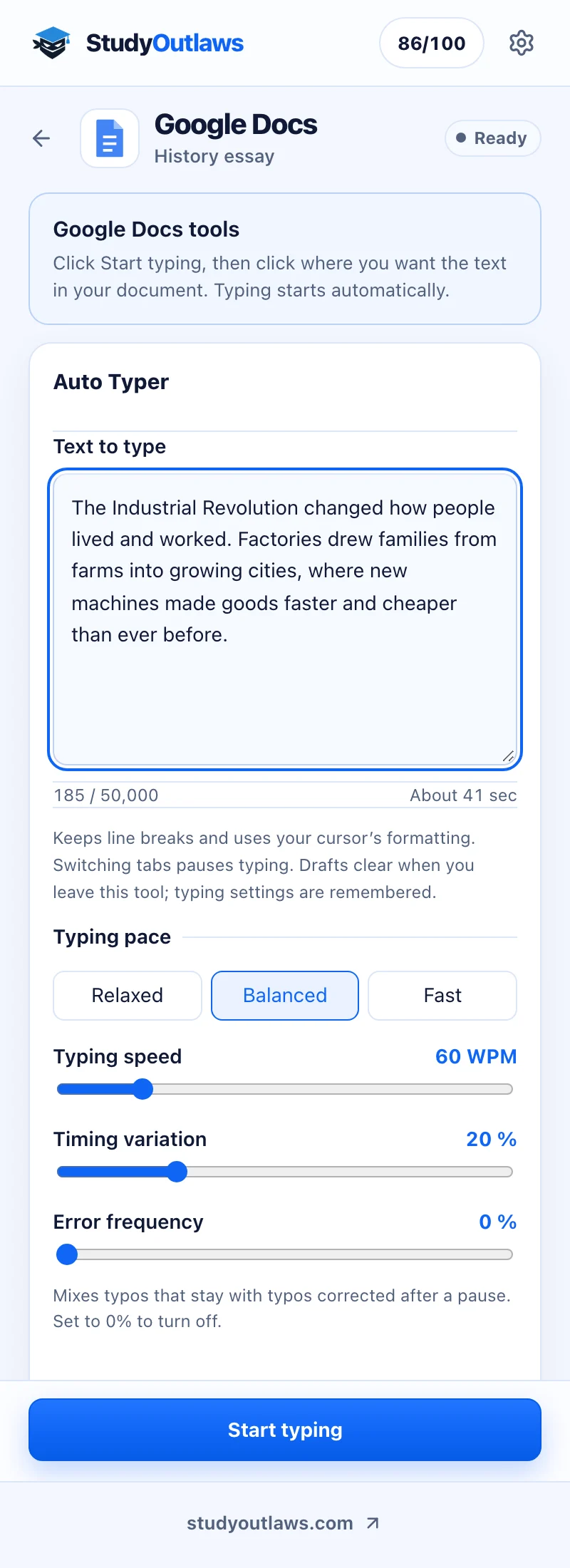
Auto-Typer-Erweiterung installieren und anmelden
- Installieren
Öffne die Seite „Extension“ auf dieser Website und füge StudyOutlaws aus dem Chrome Web Store zu Chrome hinzu.
- Anpinnen
Pinne die Erweiterung an, damit das Panel nur einen Klick entfernt ist.
- Anmelden
Melde dich mit deinem StudyOutlaws-Konto mit Pro oder Ultimate an. In anderen Plänen zeigt das Panel „Auto Typer is available on Pro and Ultimate.“ (nur mit Pro und Ultimate) und einen Button „Upgrade to Pro“.
- Dokument neu laden
War das Dokument schon offen, lade es neu. Bis dahin zeigt das Panel „Open an editable document and reload the page to connect.“ (öffne ein bearbeitbares Dokument und lade die Seite neu).
So kannst du in Google Docs automatisch tippen, Schritt für Schritt
- Panel öffnen
Öffne im Tab des Dokuments die Erweiterung. Sie zeigt „Google Docs“ mit dem Titel deines Dokuments und den Status „Ready“ (bereit).
- Text einfügen
Füge ihn unter „Text to type“ ein oder schreib ihn dort. Unter dem Feld siehst du, wie viele Zeichen es sind, von höchstens 50.000, und wie lange das Tippen dauert, etwa „About 41 sec“ (etwa 41 Sekunden).
- „Start typing“ drücken
Der Status wechselt zu „Click in document“ (ins Dokument klicken). Für den nächsten Schritt gibt es kein Zeitlimit.
- An die richtige Stelle klicken
Klick einmal ins Dokument, ohne Text zu markieren. Ein Countdown startet von selbst, „Typing starts in 3 seconds…“ (Tippen beginnt in 3 Sekunden), dann tippt der Auto Typer an deinem Cursor.
- Bis zum Ende zusehen
Das Panel zählt die getippten Zeichen mit, etwa „120 / 185 characters“. Am Ende zeigt es „Finished. Review the text in your document.“ (fertig, prüf den Text in deinem Dokument).
Tippgeschwindigkeit und weitere Einstellungen
- „Relaxed“, „Balanced“ und „Fast“: Voreinstellungen per Klick für 35, 60 und 120 Wörter pro Minute (WPM).
- „Typing speed“ (Tippgeschwindigkeit): von 10 bis 300 WPM, standardmäßig 60. Ein Wort zählt als fünf Zeichen.
- „Timing variation“ (Zeitvariation): von 0 bis 80 %, standardmäßig 20 %. Jede Taste kommt etwas früher oder später, für menschliches Tippen statt eines völlig gleichmäßigen Rhythmus.
- „Error frequency“ (Fehlerhäufigkeit): von 0 bis 10 %, standardmäßig aus. Manche Buchstaben werden als Nachbartaste getippt; etwa die Hälfte dieser Tippfehler bleibt, der Rest wird nach einer halben Sekunde gelöscht und neu getippt. Zahlen, Leerzeichen und Satzzeichen werden nie vertippt, und die Autokorrektur von Google Docs kann einen Tippfehler, der bleiben sollte, trotzdem korrigieren.
- „Start / resume countdown“ (Countdown vor Start und Fortsetzen): von 0 bis 30 Sekunden, standardmäßig 3.
- „Punctuation pause“ (Pause nach Satzzeichen): von 0 bis 3.000 ms, standardmäßig 250, nach Punkt, Komma, Semikolon, Doppelpunkt, Frage- oder Ausrufezeichen.
- „Paragraph pause“ (Absatzpause): von 0 bis 10.000 ms, standardmäßig 800, bei jedem Zeilenumbruch.
- „Reset settings“ setzt alle Werte auf den Standard zurück. Die Erweiterung merkt sich deine Einstellungen, aber nicht deinen Text.
Pausieren, fortsetzen und stoppen
- „Pause“ hält das Tippen an der aktuellen Stelle an. „Resume“ wartet auf deinen Cursor im Dokument, zählt erneut herunter und macht beim nächsten Zeichen weiter.
- Tippst oder klickst du selbst im Dokument, während er tippt, pausiert der Lauf: „Paused because you interacted with the document. Place your cursor, then resume.“ (pausiert, weil du im Dokument etwas gemacht hast; setz den Cursor und mach weiter).
- Auch ein Wechsel zu einem anderen Browser-Tab pausiert ihn: „Paused because you switched tabs. Return here to resume.“ (pausiert, weil du den Tab gewechselt hast).
- Verliert das Dokument den Fokus, etwa wenn du ins Panel klickst, wartet das Tippen, bis du wieder ins Dokument klickst. Kein Zeichen wird übersprungen.
- „Stop“ beendet den Lauf. Bereits getippter Text bleibt in deinem Dokument.
- Neuladen oder Verlassen des Dokuments beendet den Lauf ebenfalls.
Was der Google Docs Typer tippt
- Reinen Text mit bis zu 50.000 Zeichen. Zeilenumbrüche werden zu neuen Absätzen, und Leerzeilen bleiben.
- Der Text übernimmt die Formatierung an deinem Cursor, etwa Schriftart und Schriftgröße.
- Akzente, Emoji, Tabs und Satzzeichen werden so getippt, wie sie dastehen.
- Er tippt nur in den Text des Dokuments, nie in den Titel, das Suchfeld, einen Kommentar oder über markierten Text.
- Er funktioniert nur in bearbeitbaren Google-Docs-Dokumenten, nicht in Sheets, Slides, Forms, schreibgeschützten Dokumenten, Vorschauen oder veröffentlichten Seiten.
Meldungen des Auto Typers und Lösungen
- „Open an editable document and reload the page to connect“ oder „Reload the document to connect the auto typer“ (Dokument neu laden, um zu verbinden): Lade den Tab des Dokuments neu und öffne das Panel noch einmal.
- „Open an editable Google Doc and click inside its text before starting“ (öffne ein bearbeitbares Google Doc): Das Dokument ist schreibgeschützt oder lädt noch. Öffne ein Dokument, das du bearbeiten kannst.
- „Click inside the document to place your cursor. Typing will start automatically“ (klick ins Dokument, um den Cursor zu setzen): Klick im Text des Dokuments an die Stelle, an die der Text soll.
- „Click in the document without selecting text to start typing“ (klick, ohne Text zu markieren): Klick noch einmal, um die Markierung aufzuheben.
- „Return to this document before starting“ (kehr zuerst zu diesem Dokument zurück): Hol den Tab des Dokuments nach vorn und klick hinein.
- „The document tab changed. Reload to start a new run“ (der Dokument-Tab hat sich geändert): Du bist zu einem anderen Tab innerhalb des Google Docs gewechselt. Lade die Seite neu, bevor dort getippt wird.
- „Return to the original Google Doc and reopen its tools“ (kehr zum ursprünglichen Google Doc zurück): Das Panel gehört zu einem anderen Dokument. Geh dorthin zurück oder öffne das Panel im neuen Dokument.
- „The document did not respond. Reload it before trying again“ (das Dokument hat nicht reagiert): Lade das Dokument neu, prüf, was schon getippt wurde, und starte mit dem Rest neu.
Kosten und Pläne
Der Auto Typer gehört zu Pro und Ultimate. Er verbraucht keine Task-Credits, weil er komplett in deinem Browser läuft, also kosten lange Texte nichts extra.
In anderen Plänen zeigt das Panel den Auto Typer gesperrt, mit einem Button „Upgrade to Pro“.
Grenzen und Datenschutz
Die Auto-Typer-Erweiterung tippt über die eigene Texteingabe von Google Docs, ohne deine Zwischenablage zu nutzen, also speichert Google Docs den Text wie gewohnt. Der Fortschritt zählt gesendete Zeichen, also lies das Dokument durch, wenn er fertig ist.
Dein Text wird nie an StudyOutlaws gesendet. Er bleibt im Panel, bis er getippt ist, und wird gelöscht, wenn du das Tool verlässt; nur deine Tipp-Einstellungen werden in der Erweiterung gespeichert. Die Nutzung für Schularbeiten kann gegen die Regeln deiner Schule verstoßen, also prüf sie vorher.
Häufige Fragen
Ist der Google Docs Auto Typer kostenlos?
Nein. Du brauchst Pro oder Ultimate. Er verbraucht keine Task-Credits, also kosten lange Texte in diesen Plänen nichts extra.
Wie schnell tippt der Auto Typer für Google Docs?
Von 10 bis 300 Wörtern pro Minute. Standard ist „Balanced“ mit 60 WPM, und das Panel schätzt vor dem Start, wie lange dein Text dauert.
Warum hat das Tippen von selbst pausiert?
Du hast im Dokument getippt oder geklickt oder den Tab gewechselt. Klick an die Stelle, an der es weitergehen soll, und drück „Resume“.
Kann er absichtlich Tippfehler machen?
Nur wenn du „Error frequency“ über 0 % stellst. Dann werden manche Buchstaben vertippt, und etwa die Hälfte dieser Tippfehler wird nach einer kurzen Pause korrigiert.
Funktioniert er in Google Slides, Sheets oder Forms?
Nein. Er tippt nur in bearbeitbare Google-Docs-Dokumente.
Wird mein Text an StudyOutlaws gesendet?
Nein. Der Text geht direkt vom Panel in dein Dokument, und das Panel löscht ihn, wenn du das Tool verlässt.
Bereit zum Ausprobieren?
Noch Fragen? Schreib dem Support und schick den Link zu dieser Anleitung mit.
Ähnliche Anleitungen
- StudyOutlaws Chrome-Erweiterung: Einrichtung und unterstützte Seiten5 Min. Lesezeit
- Erste Schritte mit StudyOutlaws5 Min. Lesezeit
 Google Forms Quiz-Antworten mit der Erweiterung bekommen6 Min. Lesezeit
 Google Classroom Antworten bekommen und Aufgaben abgeben6 Min. Lesezeit
 NoRedInk Antworten mit der Erweiterung bekommen6 Min. Lesezeit