
 Mais sites na extensão do Chrome
Como usar o Auto Typer do Google Docs na extensão
O StudyOutlaws Auto Typer, parte da extensão do Chrome, digita seu texto no Google Docs para você. Cole ou escreva até 50.000 caracteres no painel, escolha uma velocidade de digitação de 10 a 300 palavras por minuto, aperte "Start typing" e clique onde o texto deve entrar. Ele digita no seu cursor, um caractere por vez, com pausas naturais. Precisa do Pro ou do Ultimate, não usa créditos, e seu texto nunca é enviado ao StudyOutlaws.
- Acesso
- Pro ou Ultimate
- Custo
- Sem créditos: roda no seu navegador
- Botões
- "Start typing", depois "Pause", "Resume" e "Stop"
- Onde
- Extensão do Chrome em um Google Doc que você pode editar
- Velocidade
- De 10 a 300 WPM, 60 por padrão
Como funciona
- Abra seu documento
Abra um Google Doc que você pode editar, com a extensão logada no Pro ou no Ultimate.
- Adicione seu texto
Cole ou escreva o texto em "Text to type" (texto para digitar) no painel e escolha um ritmo.
- Comece e clique
Aperte "Start typing" e clique onde o texto deve entrar. A digitação começa depois de uma contagem regressiva curta.
O que você vai ver
Instale a extensão auto typer e faça login
- Instale
Abra a página Extension deste site e adicione o StudyOutlaws ao Chrome pela Chrome Web Store.
- Fixe
Fixe a extensão para deixar o painel a um clique.
- Faça login
Faça login com sua conta do StudyOutlaws no Pro ou no Ultimate. Nos outros planos o painel diz "Auto Typer is available on Pro and Ultimate." (só no Pro e no Ultimate) e mostra o botão "Upgrade to Pro".
- Recarregue o documento
Se o documento já estava aberto, recarregue. Até lá o painel diz "Open an editable document and reload the page to connect." (abra um documento editável e recarregue a página).
Como digitar automaticamente no Google Docs, passo a passo
- Abra o painel
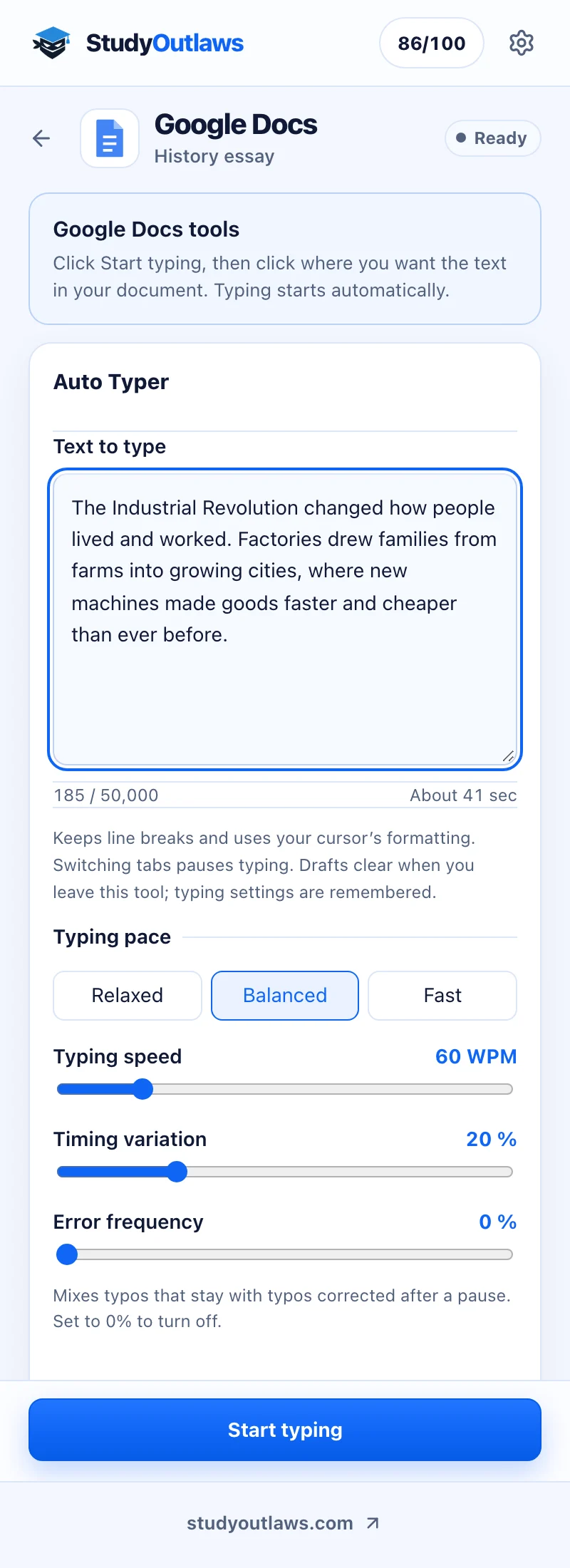
Na aba do documento, abra a extensão. Ela mostra "Google Docs" com o título do seu documento e o status "Ready" (pronto).
- Adicione seu texto
Cole ou escreva o texto em "Text to type". Embaixo da caixa você vê quantos caracteres tem, de no máximo 50.000, e quanto tempo vai levar, por exemplo "About 41 sec" (cerca de 41 segundos).
- Aperte "Start typing"
O status muda para "Click in document" (clique no documento). O próximo passo não tem limite de tempo.
- Clique onde o texto vai entrar
Clique uma vez no documento sem selecionar texto. Uma contagem regressiva começa sozinha, "Typing starts in 3 seconds…" (começa em 3 segundos), e depois o Auto Typer digita no seu cursor.
- Acompanhe até o fim
O painel conta os caracteres digitados, por exemplo "120 / 185 characters". No fim ele diz "Finished. Review the text in your document." (pronto; revise o texto no seu documento).
Velocidade de digitação e outros ajustes
- "Relaxed", "Balanced" e "Fast": atalhos para 35, 60 e 120 palavras por minuto (WPM).
- "Typing speed" (velocidade): de 10 a 300 WPM, 60 por padrão. Uma palavra conta como cinco caracteres.
- "Timing variation" (variação do ritmo): de 0 a 80%, 20% por padrão. Cada tecla vem um pouco antes ou depois, para uma digitação mais natural em vez de um ritmo perfeitamente igual.
- "Error frequency" (frequência de erros): de 0 a 10%, desligada por padrão. Algumas letras saem como uma tecla vizinha; cerca de metade desses erros fica, e o resto é apagado e digitado de novo depois de meio segundo. Números, espaços e pontuação nunca saem errados, e a correção automática do Google Docs ainda pode corrigir um erro que devia ficar.
- "Start / resume countdown" (contagem ao começar ou retomar): de 0 a 30 segundos, 3 por padrão.
- "Punctuation pause" (pausa após pontuação): de 0 a 3.000 ms, 250 por padrão, depois de ponto, vírgula, ponto e vírgula, dois-pontos, interrogação ou exclamação.
- "Paragraph pause" (pausa entre parágrafos): de 0 a 10.000 ms, 800 por padrão, em cada quebra de linha.
- "Reset settings" volta todos os valores ao padrão. A extensão lembra seus ajustes, mas não o seu texto.
Pausar, retomar e parar
- "Pause" para a digitação onde ela está. "Resume" espera seu cursor no documento, faz a contagem de novo e continua do próximo caractere.
- Se você digitar ou clicar no documento enquanto ele digita, a digitação pausa: "Paused because you interacted with the document. Place your cursor, then resume." (pausado porque você mexeu no documento; posicione o cursor e retome).
- Trocar para outra aba do navegador também pausa: "Paused because you switched tabs. Return here to resume." (pausado porque você trocou de aba).
- Se o documento perder o foco, por exemplo quando você clica no painel, a digitação espera você clicar de novo no documento. Nenhum caractere é pulado.
- "Stop" encerra a digitação. O texto já digitado fica no seu documento.
- Recarregar ou sair do documento também encerra.
O que o Auto Typer digita no Google Docs
- Texto simples, até 50.000 caracteres. Quebras de linha viram parágrafos novos, e linhas em branco ficam.
- O texto pega a formatação do seu cursor, como a fonte e o tamanho.
- Acentos, emojis, tabulações e pontuação são digitados do jeito que estão.
- Ele só digita no texto do documento, nunca no título, na caixa de pesquisa, em um comentário ou por cima de texto selecionado.
- Funciona só em documentos do Google Docs que você pode editar, não no Sheets, no Slides, no Forms, em documentos só de leitura, em visualizações ou em páginas publicadas.
Mensagens do Auto Typer e soluções
- "Open an editable document and reload the page to connect" ou "Reload the document to connect the auto typer" (recarregue o documento para conectar): recarregue a aba do documento e abra o painel de novo.
- "Open an editable Google Doc and click inside its text before starting" (abra um Google Doc editável): o documento é só de leitura ou ainda está carregando. Abra um documento que você pode editar.
- "Click inside the document to place your cursor. Typing will start automatically" (clique no documento para posicionar o cursor): clique no texto do documento onde o texto deve entrar.
- "Click in the document without selecting text to start typing" (clique sem selecionar texto): clique de novo para tirar a seleção.
- "Return to this document before starting" (volte primeiro para este documento): traga a aba do documento para a frente e clique dentro dele.
- "The document tab changed. Reload to start a new run" (a aba do documento mudou): você foi para outra aba dentro do Google Doc. Recarregue a página antes de digitar lá.
- "Return to the original Google Doc and reopen its tools" (volte ao Google Doc original): o painel é de outro documento. Volte para ele ou abra o painel no novo.
- "The document did not respond. Reload it before trying again" (o documento não respondeu): recarregue o documento, confira o que já foi digitado e comece de novo com o resto.
Custo e planos
O Auto Typer faz parte do Pro e do Ultimate. Ele não usa créditos de tarefas, porque roda inteiro no seu navegador, então textos longos não custam nada a mais.
Nos outros planos o painel mostra o Auto Typer bloqueado, com o botão "Upgrade to Pro".
Limites e privacidade
A extensão auto typer digita pela própria entrada de texto do Google Docs, sem usar sua área de transferência, então o Google Docs salva o texto como sempre. O progresso conta os caracteres enviados, então leia o documento quando terminar.
Seu texto nunca é enviado ao StudyOutlaws. Ele fica no painel até ser digitado e é apagado quando você sai da ferramenta; só seus ajustes de digitação ficam salvos, na extensão. Usar isso em trabalhos da escola pode ir contra as regras da sua escola, então confira antes.
Perguntas frequentes
O auto typer para Google Docs é grátis?
Não. Ele precisa do Pro ou do Ultimate. Não usa créditos de tarefas, então digitar textos longos não custa nada a mais nesses planos.
Qual a velocidade do Auto Typer do Google Docs?
De 10 a 300 palavras por minuto. "Balanced", 60 WPM, é o padrão, e o painel calcula quanto tempo seu texto vai levar antes de começar.
Por que a digitação pausou sozinha?
Você digitou ou clicou no documento, ou trocou de aba. Clique onde ela deve continuar e aperte "Resume".
Ele pode errar de propósito?
Só se você subir "Error frequency" acima de 0%. Aí algumas letras saem erradas, e cerca de metade desses erros é corrigida depois de uma pausa curta.
Funciona no Google Slides, Sheets ou Forms?
Não. Ele só digita em documentos do Google Docs que você pode editar.
Meu texto é enviado ao StudyOutlaws?
Não. O texto vai do painel direto para o seu documento, e o painel apaga o texto quando você sai da ferramenta.
Pronto para testar?
Ficou com alguma dúvida? Fale com o suporte e inclua o link deste guia.
Guias relacionados
- Como instalar a extensão do StudyOutlaws no Chrome5 min de leitura
- Como começar a usar o StudyOutlaws5 min de leitura
 Como ver as respostas de um quiz do Google Forms6 min de leitura
 Como ver as respostas do Google Classroom e entregar6 min de leitura
 Como ver as respostas do NoRedInk com a extensão6 min de leitura